키보드 뒷면에 다리가 있어요. 거의 모든 키보드에 있는 그 플라스틱 다리. 저는 처음 키보드를 샀을 때 당연히 그 다리를 펴야 하는 줄 알았어요. 그래야 키보드가 각도가 생겨서 타이핑하기 편한 줄 알았거든요.
7년 동안 그렇게 썼어요. 다리 편 키보드(텐트 모드)가 맞다고 생각하면서요.
9편에서 손목터널증후군 초기 증상이 생겼을 때 제대로 알아보다가, 키보드 각도가 손목 건강에 직접 영향을 준다는 걸 알게 됐어요. 그때부터 다리를 접고 썼어요(플랫 모드). 손목 증상이 몇 주 만에 나아졌어요.
키보드 뒤 다리 하나가 이렇게 차이를 만들어요.
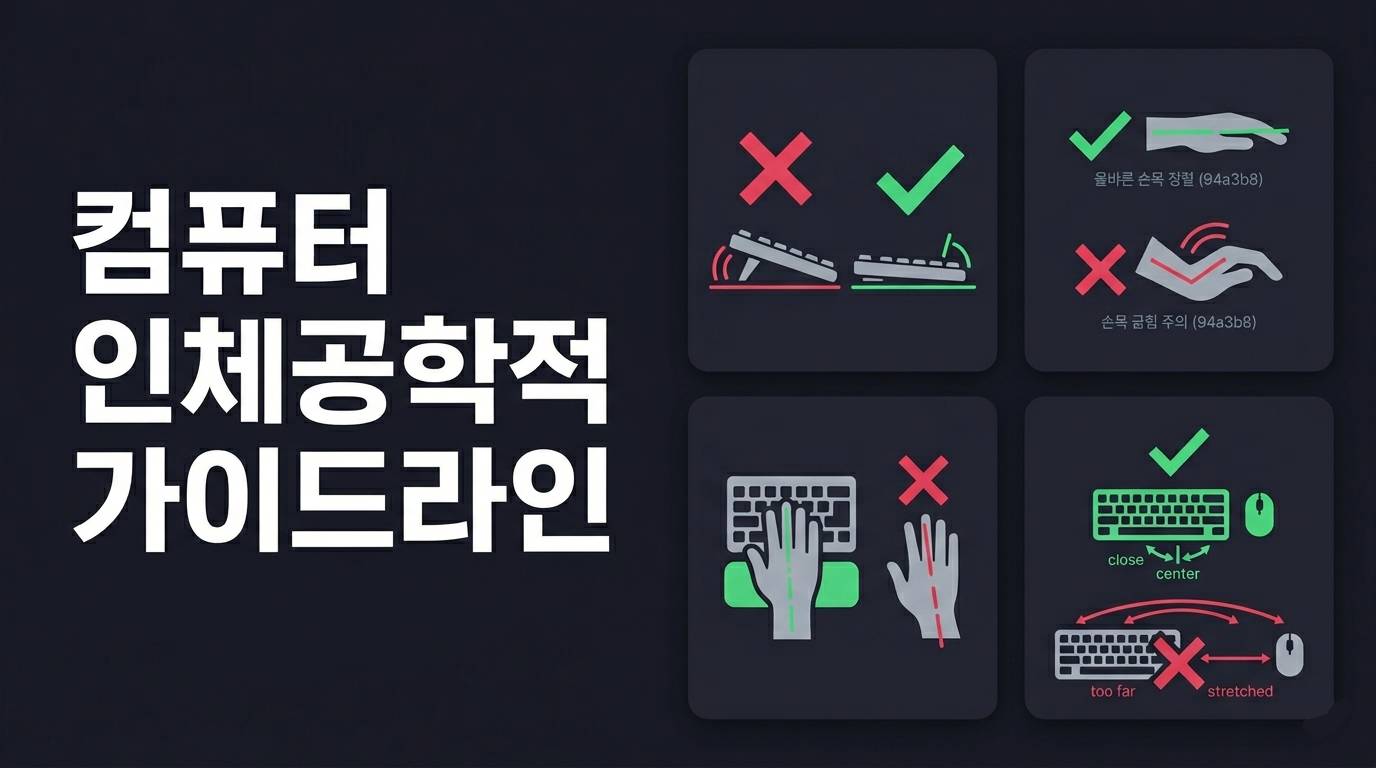
텐트 모드(다리 펴기)가 문제인 이유
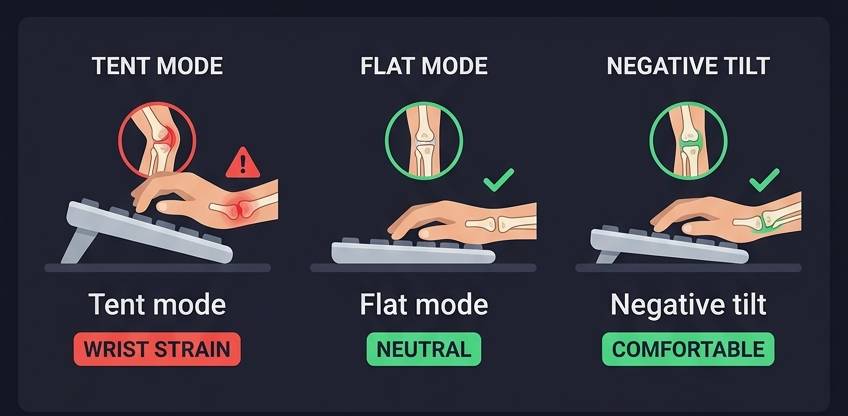
키보드 뒷다리를 펴면 키보드가 뒤쪽이 높아지는 각도가 생겨요. 이 상태를 양성 기울기(positive tilt)라고 해요.
이 각도에서 타이핑하면 손목이 위로 꺾이는 자세(背屈, dorsiflexion)가 돼요. 손등 쪽으로 손목이 꺾인 상태로 손가락을 움직이는 거예요.
손목이 꺾인 상태에서 힘줄과 신경이 손목 터널(수근관)을 지나갈 때 마찰이 늘어요. 이 상태가 수 시간 반복되면 9편에서 다룬 손목터널증후군의 원인이 돼요.
텐트 모드가 편하게 느껴지는 이유가 있어요. 각도가 있으면 손가락이 키에 닿는 느낌이 더 뚜렷하고, 손목이 들린 상태라 처음엔 피로감이 덜한 것처럼 느껴지거든요. 하지만 이 편함이 장기적으로는 손목에 지속적인 부담을 주는 거예요.
플랫 모드(다리 접기)가 더 나은 이유
다리를 접으면 키보드가 책상면과 거의 수평이 돼요. 이 상태에서 타이핑하면 손목이 자연스러운 중립 자세에 가까워져요.
손목이 꺾이지 않으니 힘줄과 신경에 가해지는 마찰이 줄어요. 장시간 타이핑에서 손목 부담이 훨씬 낮아요.
처음 플랫 모드로 바꾸면 어색해요. 손가락이 키에 잘 안 닿는 느낌이 들거나, 키보드를 내려다보는 각도가 어색하게 느껴질 수 있어요. 이건 적응의 문제예요. 1~2주 지나면 자연스러워지고, 그 이후엔 텐트 모드로 다시 돌아가기가 불편해져요.
네거티브 틸트(음성 기울기) — 더 좋은 방법
플랫보다 한 단계 더 나아간 세팅이 있어요. 키보드 앞쪽이 뒤쪽보다 약간 높아지는 각도, 즉 네거티브 틸트(negative tilt)예요.
이 각도에서 타이핑하면 손목이 아래로 살짝 향하는 자세가 돼요. 손목이 가장 긴장하지 않는 중립 자세에 가장 가까워요.
일반 키보드로 네거티브 틸트를 만들려면 키보드 뒷면 앞쪽을 약간 높여줘야 해요. 얇은 스폰지나 고무 패드를 키보드 앞쪽 아래에 두는 방법이 있어요. 정밀하게 맞출 필요 없이, 키보드 앞쪽이 1~2cm 정도 들어올려지면 충분해요.
기계식 키보드 중에 네거티브 틸트를 지원하는 모델들도 있어요.
손목 건강을 진지하게 고민한다면 다음 키보드 구매 시 참고할 요소예요.
팜레스트 — 쓰는 법이 더 중요해요
팜레스트(palm rest)는 키보드 앞에 놓는 손목 받침대예요. 많이 쓰는 액세서리인데, 쓰는 방법이 틀리면 오히려 역효과예요.
팜레스트를 타이핑 중에 손목을 올려놓는 용도로 쓰는 분들이 많은데, 이게 틀렸어요.
타이핑할 때 손목을 팜레스트에 올려두면 손목이 꺾인 상태로 힘줄이 움직이게 돼요. 팜레스트에 손목 압력이 가해지면 손목 터널 내부 압력도 올라가요.
팜레스트는 타이핑을 잠깐 멈췄을 때 손목을 올려놓는 휴식 용도예요. 타이핑 중에는 손목을 들고 치는 게 맞아요. 손목이 아닌 손바닥 아랫부분(손목과 손 사이)을 살짝 받치는 느낌으로 쓰는 거예요.
소재는 메모리폼이나 젤 타입이 딱딱한 것보다 손목 압력을 덜 줘요. 높이는 키보드 높이와 비슷한 게 맞아요.
키보드 위치 — 책상 어디에 두느냐도 중요해요
키보드를 책상 끝에 바짝 붙여서 쓰는 분들이 있어요. 팔이 많이 뻗은 상태에서 타이핑하게 되고, 어깨와 팔꿈치에 부담이 가요.
키보드는 몸에 가깝게, 팔꿈치가 90도 이상이 되도록 두는 게 맞아요. 팔꿈치가 책상 위에 올라오거나, 최소한 책상 모서리에 걸치는 위치가 이상적이에요.
모니터 바로 앞에 키보드를 두면 모니터가 너무 가까워지는 문제가 생겨요. 12편에서 모니터 거리는 50~70cm가 적당하다고 했는데, 키보드까지 생각하면 모니터를 충분히 멀리 두고 키보드를 몸 가까이 두는 배치가 맞아요.
마우스는 키보드 바로 옆에
마우스가 키보드에서 멀면 팔을 뻗는 동작이 반복돼요. 이게 어깨와 손목에 동시에 부담을 줘요.
마우스는 키보드 바로 오른쪽(또는 왼쪽)에 두고, 팔꿈치를 들지 않고 손이 자연스럽게 닿는 위치가 맞아요. 키보드와 마우스 사이에 넘버패드가 있는 풀사이즈 키보드라면, 마우스가 자연스럽게 멀어지는 구조예요. 이 경우 텐키리스(TKL) 키보드가 어깨 부담을 줄이는 데 실질적으로 도움이 돼요.

타이핑 습관에서 바꿔야 할 것들
장비 세팅과 함께 타이핑 습관도 같이 바뀌어야 효과가 있어요.
손목을 책상에 짚고 타이핑하지 마세요
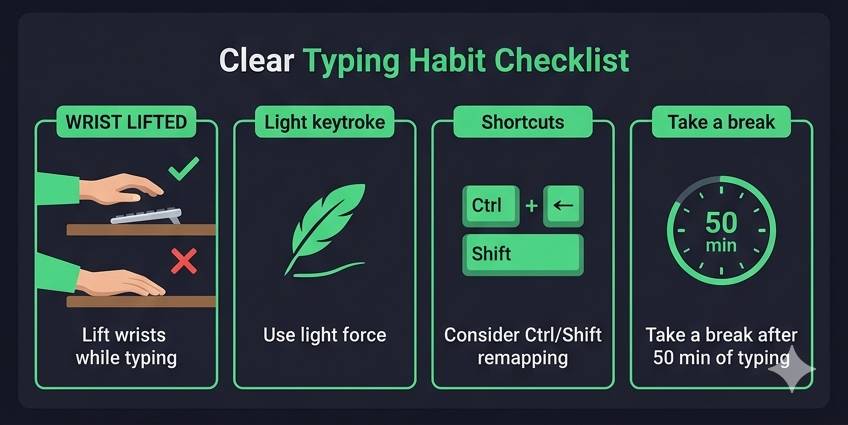
타이핑할 때 손목을 책상에 놓고 치는 습관이 있으면 손목이 꺾이고, 힘줄 마찰이 늘어요. 손목을 공중에 살짝 들고 치는 게 맞아요. 처음엔 팔이 금방 피로한데, 코어가 생기고 자세가 익숙해지면 자연스러워져요.
Ctrl, Shift를 새끼손가락으로 누를 때 주의하세요
9편에서도 잠깐 다뤘는데, 새끼손가락이 꺾인 상태에서 조합키를 누르는 동작이 소지 관절에 부담을 줘요. 자주 쓰는 단축키는 IDE에서 다른 키로 리매핑하거나, 반대 손으로 Ctrl을 누르는 습관을 들이면 부담이 분산돼요.
타이핑 강도를 줄이세요
키보드를 세게 두드리는 게 습관인 분들이 있어요. 키가 눌리는 데 필요한 힘보다 훨씬 강하게 치는 거예요. 이게 손가락과 손목 관절에 반복적 충격을 줘요. 가볍게, 키가 눌리는 최소한의 힘으로 치는 연습을 하면 장기적으로 손 관절 보호가 돼요.
인체공학 키보드에 대해
스플릿 키보드(반으로 나뉜 키보드)나 인체공학형 키보드가 손목에 좋다는 얘기를 들어봤을 거예요.
효과가 없는 건 아니에요. 손이 자연스러운 각도로 벌어지도록 설계된 키보드는 손목 내회전을 줄여줘요. 일반 키보드를 쓸 때보다 손목이 더 편한 위치에 있게 돼요.
다만 적응 기간이 꽤 길어요. 처음 2~4주는 타이핑 속도가 눈에 띄게 느려지고, 오타가 늘어요. 개발자처럼 타이핑 속도가 업무에 직접 영향을 주는 직군에선 진입 장벽이 높아요.
지금 손목 증상이 없다면 일반 키보드를 플랫 모드로 바꾸는 것만으로도 충분해요. 증상이 이미 있거나 예방에 적극적으로 투자하고 싶다면 인체공학 키보드를 고려해볼 수 있어요.
정리
오늘 이 글에서 바로 할 수 있는 게 하나 있어요.
지금 키보드 뒷면 다리를 접으세요.
그게 전부예요. 비용도 없고, 시간도 안 걸려요. 처음 며칠은 어색하지만, 손목에 가해지는 부담이 줄어드는 건 시간이 지나면서 체감이 돼요. 이미 손목에 불편함이 있는 분이라면 더 빠르게 차이를 느낄 거예요.
세팅을 한 번 바꿔두면 매일 8시간이 달라져요. 작은 변화가 큰 차이를 만드는 게 이런 경우예요.
'직장인 몸 관리' 카테고리의 다른 글
| 듀얼 모니터가 목에 미치는 영향 — 설치 위치가 핵심 (0) | 2026.05.30 |
|---|---|
| 마우스 선택 기준 — 버티컬 써야 할 사람 vs 안 써도 되는 사람 (0) | 2026.05.29 |
| 모니터 높이와 거리 — 1cm가 목과 눈을 바꾼다 (1) | 2026.05.27 |
| 의자 높이 맞추는 법 — 새 의자 살 필요 없습니다 (0) | 2026.05.26 |
| 직장인 수면 루틴 — 블루라이트 대처법, 이것만 바꿔도 꿀잠 가능! (0) | 2026.05.24 |